Как подключить Яндекс Вебмастер за 10 минут
Яндекс Вебмастер — бесплатный сервис для отслеживания сайта в поиске. Подключение: создайте Яндекс ID → откройте webmaster.yandex.ru → добавьте сайт → подтвердите права (HTML-файл — самый простой способ) → укажите регион и добавьте sitemap. Данные появятся через 1–3 дня. А если хотите не просто видеть цифры, а понимать, что с ними делать — подключите SeoBratik за 20 секунд.
Зачем нужен Яндекс Вебмастер
У вас есть сайт. Вы потратили деньги на дизайн, наполнили его контентом, запустили. Но посетителей из поиска — ноль.
Вы не знаете: видит ли Яндекс ваш сайт? Индексирует ли страницы? По каким запросам показывает? Есть ли ошибки?
Яндекс Вебмастер отвечает на все эти вопросы. Это бесплатный сервис от Яндекса, который показывает, как поисковик видит ваш сайт. Без него вы продвигаете сайт вслепую.
Что конкретно даёт Вебмастер:
- Индексация. Показывает, сколько страниц Яндекс нашёл и добавил в поиск. Если добавил 10 из 200 — проблема. Вы её увидите.
- Поисковые запросы. Показывает, по каким словам люди находят ваш сайт. И сколько раз кликают. Это бесценная информация для SEO.
- Ошибки. Битые ссылки, проблемы с мобильной версией, отсутствие метатегов — Вебмастер проверяет сайт по 40+ параметрам и говорит, что исправить.
- Диагностика. Если сайт вдруг пропал из поиска — Вебмастер покажет причину. Без него вы даже не узнаете, что что-то пошло не так.
Подключение занимает 10 минут. Дальше — пошагово.
Шаг 1. Создайте Яндекс ID (если вдруг у вас его нет, если есть - пропускаем этот шаг)
Для входа в Вебмастер нужен аккаунт Яндекса. Если у вас уже есть почта на Яндексе (вида name@yandex.ru) — переходите к шагу 2.
Если аккаунта нет — создайте:
- Откройте passport.yandex.ru
- Нажмите «Создать ID»
- Введите имя, придумайте логин и пароль
- Привяжите номер телефона для безопасности
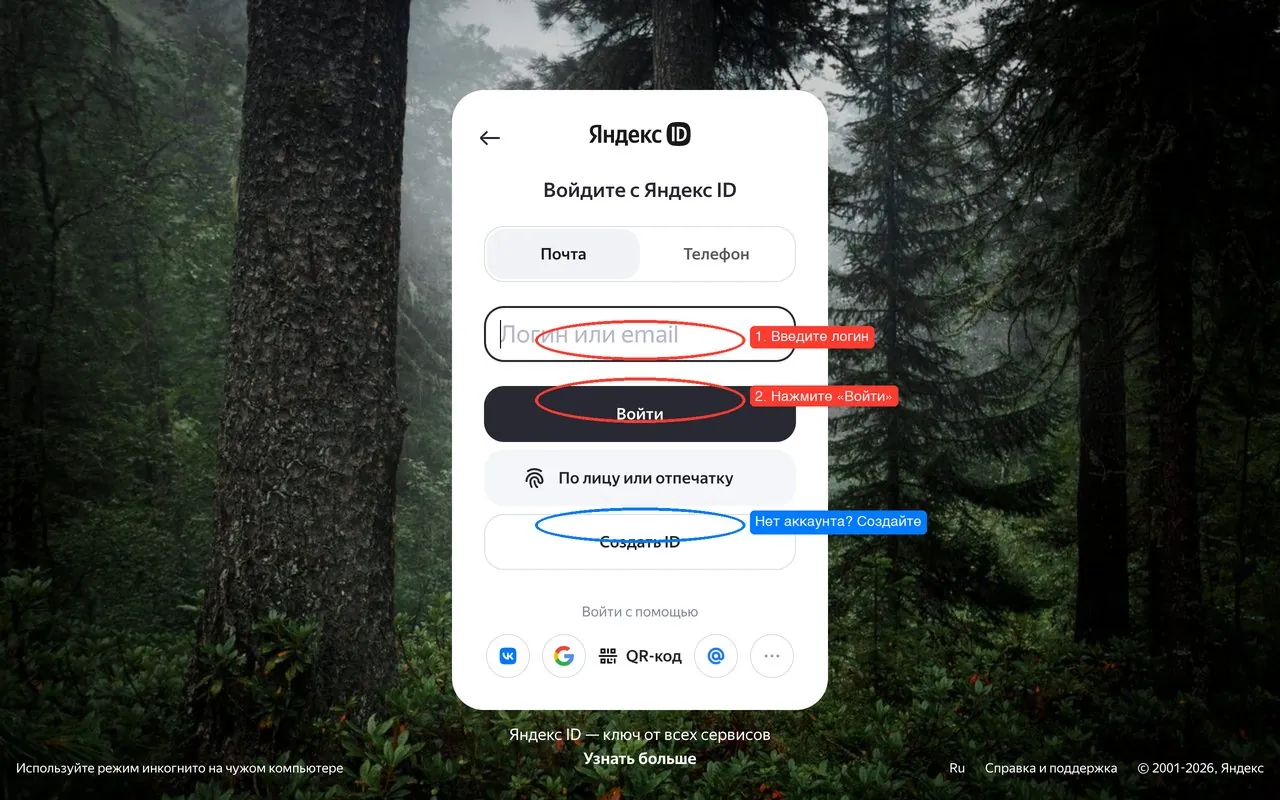
Регистрация занимает 2 минуты. Один аккаунт Яндекса открывает доступ ко всем сервисам: Почта, Метрика, Директ, Вебмастер.
Шаг 2. Откройте Вебмастер и добавьте сайт
- Перейдите на webmaster.yandex.ru
- Войдите в свой аккаунт Яндекса
- Нажмите жёлтую кнопку «Добавить сайт»
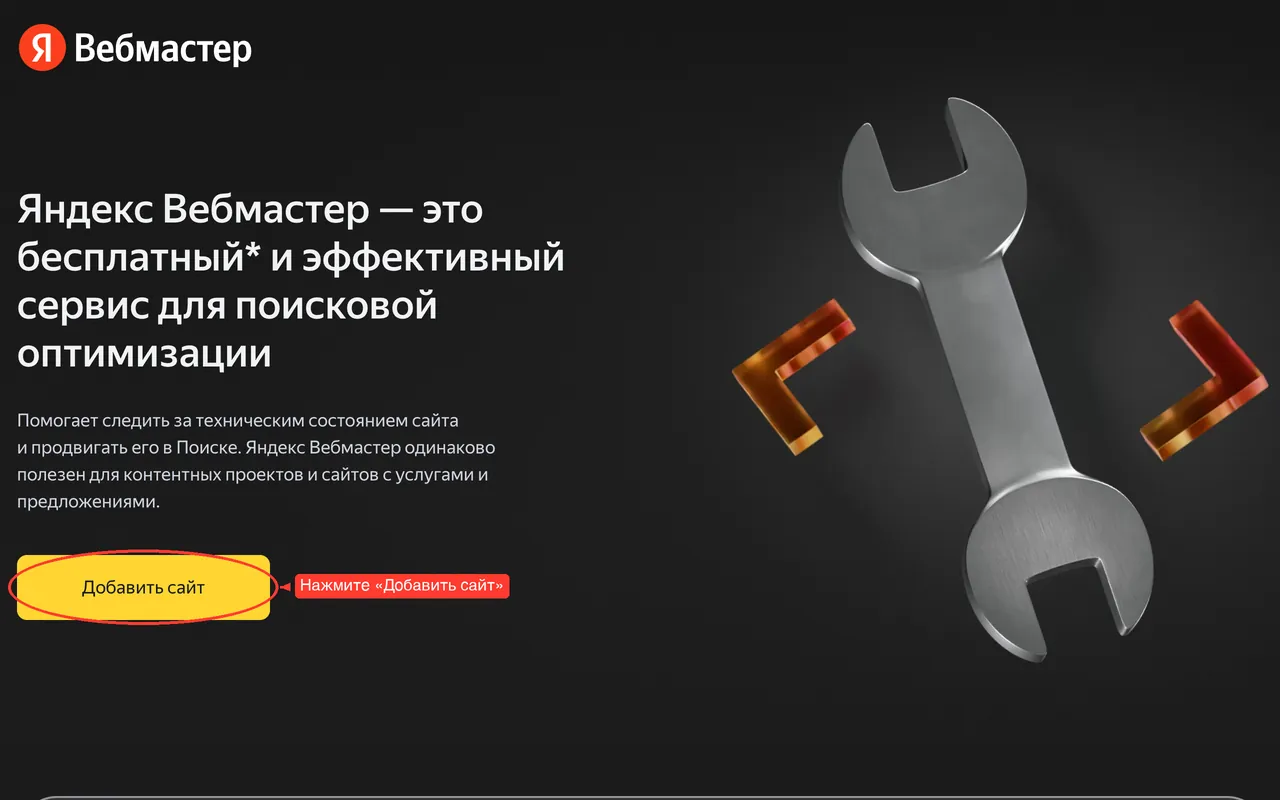
Откроется поле для ввода адреса. Введите URL вашего сайта:
- Если сайт работает по HTTPS (а он должен) — вводите
https://example.ru - Если есть www — добавьте и вариант без www, и с www. Это разные сайты для Яндекса
- Вводите именно главную страницу, без
/page1на конце
Нажмите «Добавить». Сайт появится в вашем списке, но со статусом «Не подтверждён». Это нормально — осталось подтвердить права.
Шаг 3. Подтвердите права на сайт
Яндекс должен убедиться, что сайт действительно ваш. Иначе любой мог бы смотреть чужую статистику. Есть четыре способа подтверждения. Выберите один.
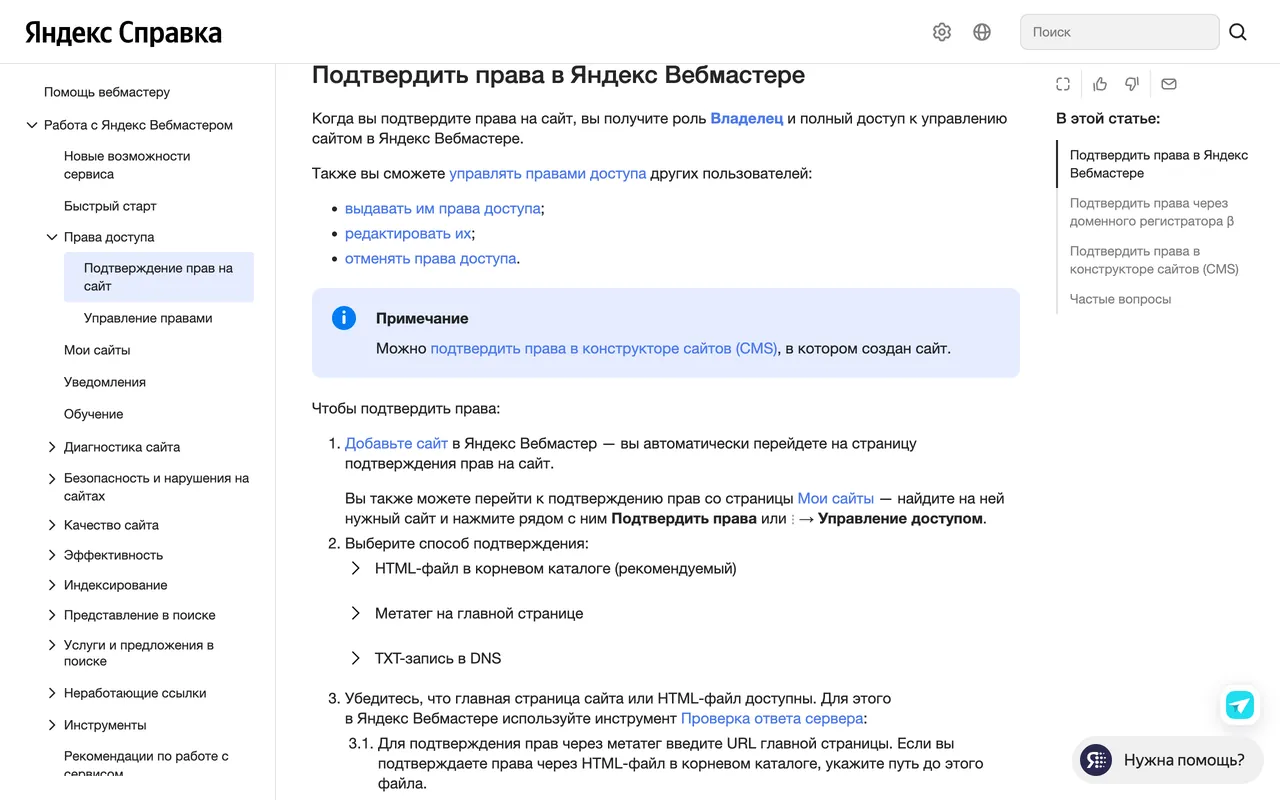
Способ 1. HTML-файл (рекомендуем)
Самый простой способ. Подходит всем, у кого есть доступ к файлам сайта.
- Яндекс покажет ссылку для скачивания файла — скачайте его
- Загрузите файл в корневую папку сайта (туда, где лежит
index.html) - Проверьте, что файл доступен по адресу
https://ваш-сайт.ru/yandex_xxxxx.html - Вернитесь в Вебмастер и нажмите «Проверить»
Важно: не удаляйте файл после подтверждения. Яндекс периодически перепроверяет права. Если файла не будет — доступ отзовут.
Способ 2. Метатег
Подходит, если нет доступа к файлам, но можно редактировать HTML-код страниц.
- Скопируйте метатег, который покажет Вебмастер
- Вставьте его в
<head>секцию главной страницы сайта - Нажмите «Проверить»
Метатег выглядит так: <meta name="yandex-verification" content="xxxxx" />
Способ 3. DNS-запись
Если вы управляете DNS-записями домена (через регистратор или хостинг).
- Скопируйте TXT-запись из Вебмастера
- Добавьте её в DNS-настройки домена
- Подождите 15–30 минут (DNS обновляется не мгновенно)
- Нажмите «Проверить»
Способ 4. Через доменного регистратора
Если ваш домен зарегистрирован у партнёров Яндекса — Вебмастер может подтвердить права автоматически. Просто нажмите «Подтвердить» и следуйте инструкциям на сайте регистратора.
Какой способ выбрать? Если не знаете — берите первый (HTML-файл). Он работает у 90% сайтов и не требует технических знаний. Просто загрузите файл через панель управления хостингом.
Шаг 4. Первые настройки после подключения
Права подтверждены? Отлично. Теперь настройте базовые вещи.
Укажите регион
Зайдите в Информация о сайте → Региональность и укажите город, в котором работает ваш бизнес. Яндекс учитывает регион при ранжировании. Если у вас интернет-магазин по всей России — укажите Москву.
Добавьте sitemap.xml
Перейдите в Индексирование → Файлы Sitemap. Введите адрес вашей карты сайта: https://ваш-сайт.ru/sitemap.xml.
Sitemap помогает Яндексу быстрее найти все страницы. Без неё робот может пропустить важные разделы.
Что вы получите в Вебмастере
После подключения данные начнут появляться в течение 1–3 дней. Вот основные разделы и зачем они нужны:
| Раздел | Что показывает | Зачем нужен |
|---|---|---|
| Сводка | Общая картина: ошибки, индексация, запросы | Быстро оценить состояние сайта |
| Поисковые запросы | По каким словам люди находят сайт | Понять, что работает, а что нет |
| Индексирование | Сколько страниц в индексе Яндекса | Убедиться, что все страницы доступны |
| Диагностика | Технические ошибки на сайте | Исправить то, что мешает ранжированию |
| Ссылки | Внешние и внутренние ссылки | Найти битые ссылки и проверить перелинковку |
| ИКС | Индекс качества сайта | Отслеживать, как Яндекс оценивает сайт |
Яндекс Вебмастер — это ваш минимум. Без него не получится понять, что происходит с сайтом в поиске. С ним — у вас есть данные.
Частые ошибки при подключении
- Добавили HTTP вместо HTTPS. Если сайт работает по HTTPS — добавляйте именно https-версию. Иначе данные будут пустые.
- Не добавили www-версию. Для Яндекса
example.ruиwww.example.ru— два разных сайта. Добавьте оба. - Удалили файл подтверждения. Яндекс перепроверяет права раз в несколько недель. Если файла нет — отзовёт доступ.
- Не указали регион. Если продаёте в Казани, а регион не указан — Яндекс может показывать сайт московской аудитории вместо казанской.
- Не добавили sitemap. Без карты сайта индексация может занять недели вместо дней.
Данные есть — а что с ними делать?
Вебмастер показывает цифры. Много цифр. Графики, таблицы, статусы.
Вы видите, что CTR по запросу «купить кресло» — 1,2%. Это хорошо или плохо? Менять title? Переписать описание? Добавить страницу?
Или диагностика показывает 47 ошибок. Какие критичные, какие можно игнорировать? В какой последовательности исправлять?
SeoBratik — это ИИ-ассистент, который подключается к вашему Яндекс Вебмастеру и объясняет данные человеческим языком. Вместо дашбордов — обычный чат. Спрашиваете — получаете конкретный ответ с рекомендацией.
Как проверить, подключён ли Вебмастер к SeoBratik
Если вы вошли в SeoBratik через тот же Яндекс ID, к которому привязан Вебмастер — данные подтянутся автоматически. Никаких дополнительных настроек не нужно.
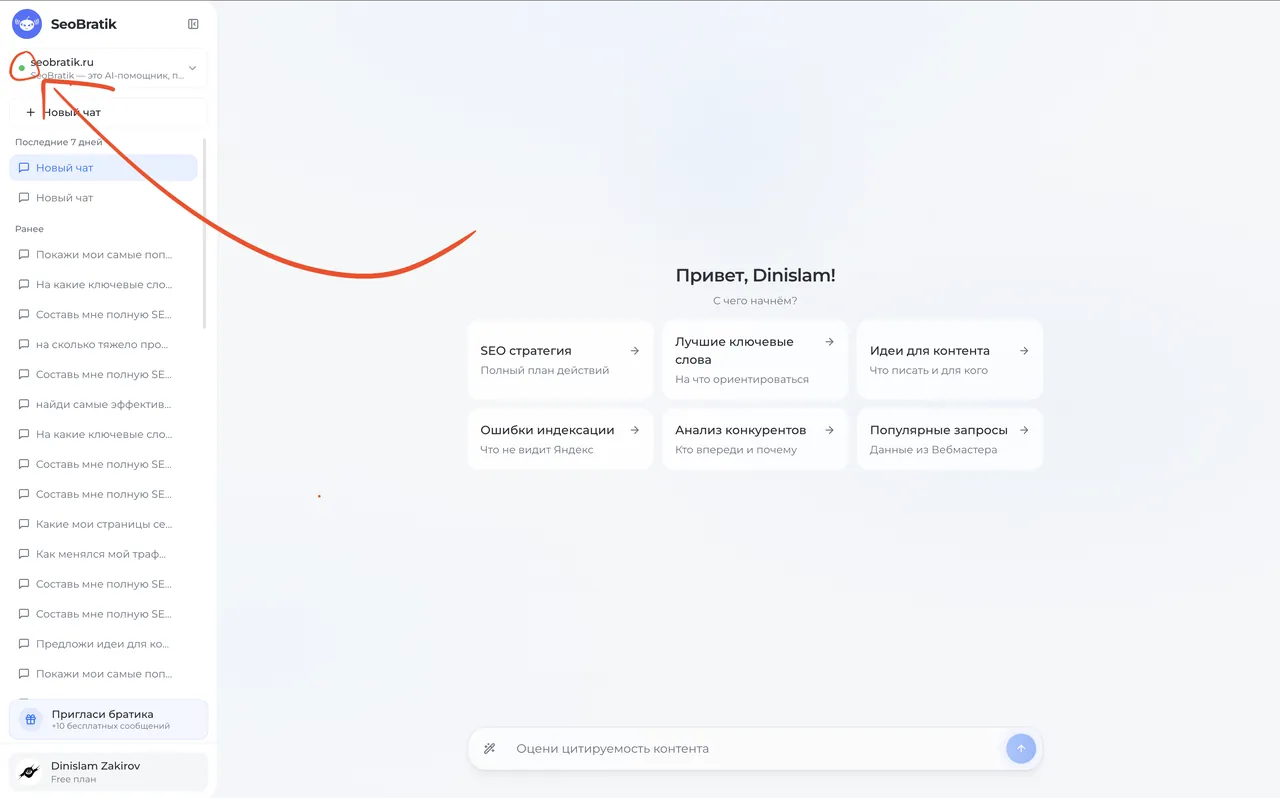
Как это проверить: посмотрите на селектор сайтов в левом верхнем углу. Рядом с названием сайта есть цветной кружок:
- Зелёный кружок — Вебмастер подключён. SeoBratik видит данные этого сайта: запросы, индексацию, ошибки. Можно работать.
- Серый кружок — Вебмастер не подключён. Базовые функции работают, но данных из Вебмастера нет. Нужно привязать.
Что делать, если кружок серый
Серый кружок означает, что SeoBratik не видит данные Вебмастера для этого сайта. Причина обычно одна: вы вошли через другой Яндекс ID к которому не привязан Яндекс Вебмастер или (или ещё не подключили сам Вебмастер к сайту - если это так то сначала делаем все из первой части статьи).
Исправляется за минуту:
- Откройте Настройки (иконка в нижней части боковой панели или прямая ссылка seobratik.ru/settings)
- Найдите секцию «Яндекс.Вебмастер». Если там написано — нажмите «Подключить»
- Откроется стандартное окно Яндекса — разрешите доступ. SeoBratik получает доступ только на чтение. Он не может менять настройки вашего сайта, удалять страницы или влиять на индексацию
- После подключения аккаунта ваши сайты из нового аккаунта Вебмастера появятся в списке. Рядом с привязанными сайтами вы увидите кнопку «Отключить» — это значит, что связка работает
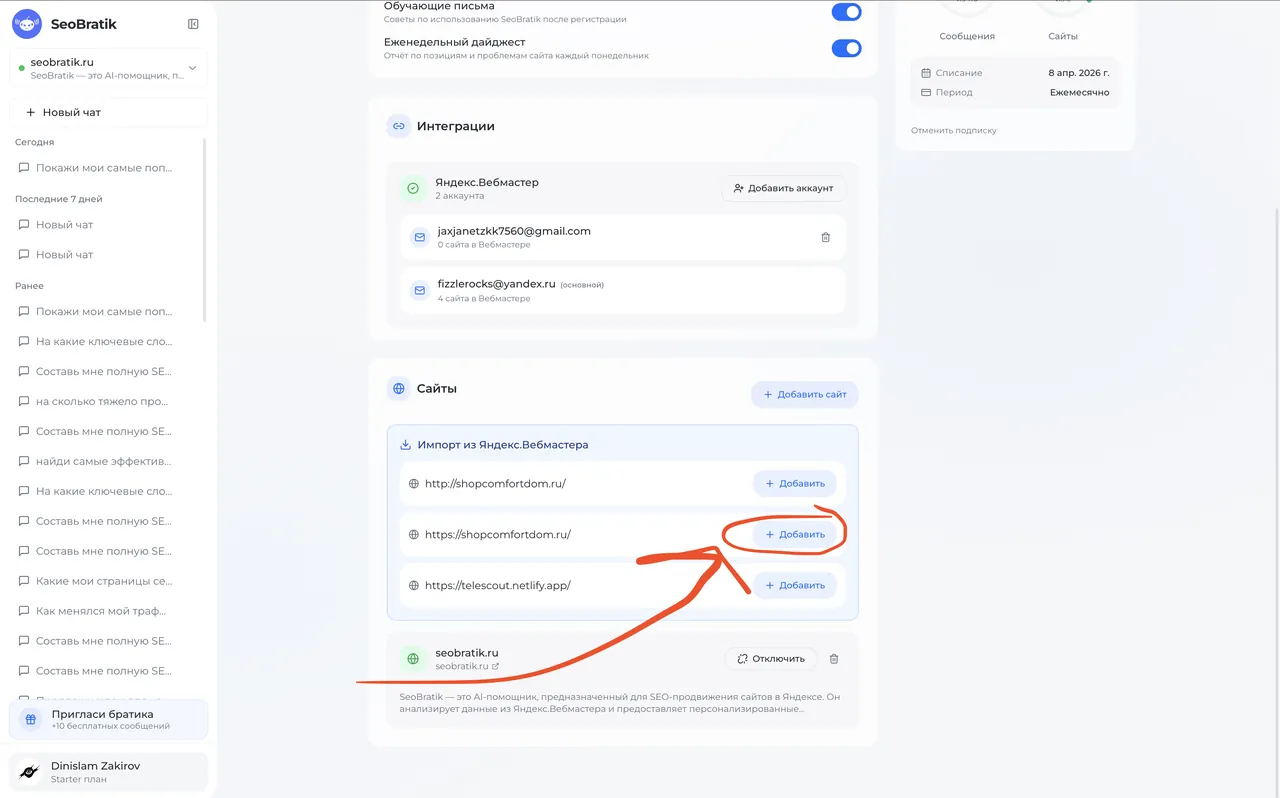
- Если нужного сайта нет в списке — нажмите «Добавить сайт» в верхней части секции и импортируйте его из Вебмастера
- Вернитесь в чат. Кружок рядом с сайтом стал зелёным — готово
Важно: подключайте именно тот Яндекс ID, через который вы добавляли сайт в Вебмастер. Если у вас несколько аккаунтов Яндекса — добавьте нужный через «Подключить» в настройках.
Что можно делать, когда Вебмастер подключён
Когда кружок зелёный — просто спрашивайте в чате. Вот примеры:
- «Сделай аудит моего сайта»
- «По каким запросам у меня самый низкий CTR?»
- «Какие ошибки исправить в первую очередь?»
- «Напиши стратегию продвижения на 3 месяца»
- «Кто мои главные конкуренты?»
SeoBratik сам обращается к данным Вебмастера, анализирует их и отвечает конкретными рекомендациями — с приоритетами, цифрами и ссылками на конкретные страницы.
Что даёт связка Вебмастер + SeoBratik
| Задача | Только Вебмастер | Вебмастер + SeoBratik |
|---|---|---|
| Посмотреть запросы | Таблица с цифрами | Анализ с рекомендациями: какие запросы развивать |
| Найти ошибки | Список из 40+ параметров | Приоритезированный план: что исправить первым |
| Понять конкурентов | Нет такой функции | Анализ конкурентов по ключевым словам и страницам |
| Написать стратегию | Нет такой функции | Персональная стратегия на основе данных |
| Проверить страницу | Базовая информация | SEO-аудит с конкретными правками |
Вебмастер — это данные. SeoBratik — это действия. Вместе они закрывают цикл: увидеть проблему → понять, что делать → сделать.
Тестовый период — бесплатный. Карта не нужна. Подключение — 20 секунд.
Заключение
Яндекс Вебмастер — первое, что нужно подключить после запуска сайта. Это 10 минут, которые дадут вам данные о поисковой видимости, ошибках и запросах. А если хотите не только видеть цифры, но и понимать, что с ними делать — попробуйте SeoBratik. Он превращает данные Вебмастера в конкретные действия.
Начните прямо сейчас:
- Создайте Яндекс ID, если ещё нет аккаунта
- Добавьте сайт в Яндекс Вебмастер
- Подтвердите права через HTML-файл
- Укажите регион и добавьте sitemap.xml
- Подключите SeoBratik для ИИ-анализа данных
Часто задаваемые вопросы
Полезные ресурсы
Автор статьи

Динислам Закиров
Веб разработчик & Создатель SeoBratik
Создаю сайты с 2020 года. Делаю SEO проще для людей вокруг.
Готовы попробовать SeoBratik?
Подключите сайт, задайте вопрос в ИИ-чат и получите персональные SEO-рекомендации за минуту.
Попробовать бесплатно